
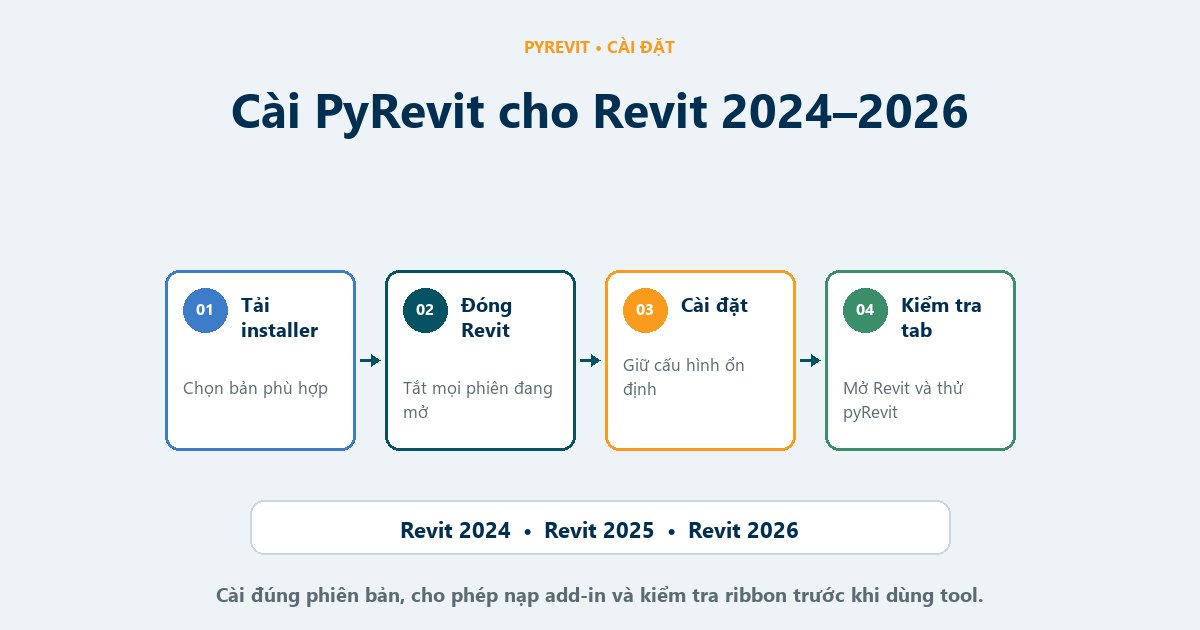
Cài PyRevit cho Revit là bước đầu tiên nếu bạn muốn tự động hóa các thao tác lặp lại trong Revit, viết tool riêng bằng Python hoặc dùng các tiện ích có sẵn của cộng đồng pyRevit. Với Revit 2024, 2025 và 2026, điều quan trọng không chỉ là tải đúng installer mà còn phải kiểm tra phiên bản, quyền cài đặt, vị trí add-in và cách Revit nạp tab pyRevit sau khi mở phần mềm.
Bài viết này hướng dẫn theo cách thực tế: chuẩn bị trước khi cài, chọn file cài phù hợp, kiểm tra tab pyRevit sau khi cài và xử lý các lỗi thường gặp. Nếu bạn mới bắt đầu, nên đọc trước bài PyRevit là gì? để hiểu vai trò của pyRevit trong quy trình Revit API và tự động hóa hồ sơ.
Cài PyRevit cho Revit cần chuẩn bị gì?
Trước khi cài, bạn nên kiểm tra ba nhóm thông tin: phiên bản Revit đang dùng, quyền cài đặt trên máy và tình trạng pyRevit cũ. Nhiều lỗi không hiện tab pyRevit không đến từ script, mà đến từ việc máy còn bản cài cũ, Revit đang mở khi cài hoặc add-in bị Revit chặn ở lần nạp đầu tiên.
- Đóng toàn bộ Revit trước khi chạy installer.
- Gỡ bản pyRevit cũ nếu máy từng cài trước đó, đặc biệt khi chuyển từ bản 4.x/5.x sang bản mới.
- Xác định môi trường máy: máy cá nhân thường dùng installer regular; máy công ty do IT quản lý có thể cần bản admin/all-users.
- Kiểm tra Revit đang dùng: Revit 2024, 2025, 2026 nên dùng bản pyRevit mới từ trang release chính thức.
Nguyên tắc an toàn là không tải pyRevit từ link không rõ nguồn. Hãy lấy installer ở trang release chính thức của dự án pyRevit, vì đây là nơi cập nhật bản mới, ghi chú thay đổi và các file cài đặt phù hợp.
Chọn installer PyRevit nào cho Revit 2024, 2025, 2026?
Trên trang release của pyRevit thường có nhiều file tải xuống. Với người dùng Revit thông thường, bạn chỉ cần quan tâm hai hướng chính:
- Regular installer: phù hợp cho máy cá nhân, không cần quản trị hệ thống phức tạp.
- Admin / All Users installer: phù hợp với máy công ty, phòng BIM hoặc văn phòng muốn cài cho nhiều user, quản lý theo chính sách IT.
Nếu bạn chỉ học PyRevit hoặc dùng một máy cá nhân, chọn bản regular sẽ đơn giản hơn. Nếu bạn triển khai cho nhóm nhiều người, cần đồng bộ phiên bản và hạn chế lỗi khác nhau giữa các máy, nên trao đổi với IT để dùng bản admin/all-users.
Cách cài PyRevit cho Revit từng bước
Quy trình cài đặt có thể thực hiện theo các bước sau:
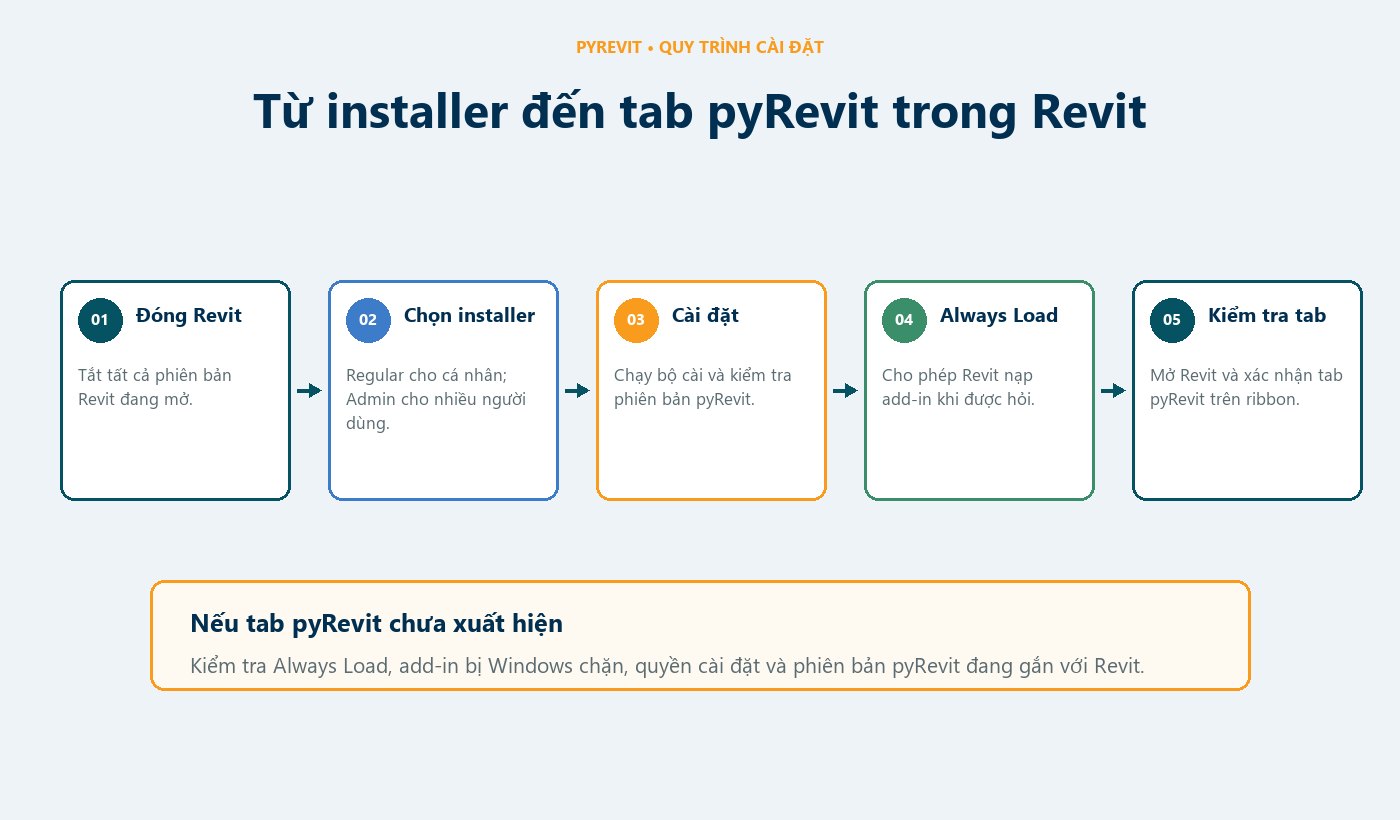
- Vào trang pyRevit Releases trên GitHub.
- Tải installer mới nhất phù hợp với môi trường máy của bạn.
- Đóng Revit nếu đang mở.
- Chạy file cài đặt pyRevit và chọn thư mục cài đặt.
- Hoàn tất cài đặt, sau đó mở Revit 2024, 2025 hoặc 2026.
- Khi Revit hỏi có nạp add-in hay không, chọn Always Load.
- Kiểm tra trên ribbon Revit có tab pyRevit hay chưa.
Nếu tab pyRevit xuất hiện, bạn đã cài thành công. Lúc này có thể mở các tool có sẵn của pyRevit hoặc bắt đầu gắn extension riêng cho công ty, nhóm thiết kế, nhóm kết cấu.
Kiểm tra PyRevit đã nhận đúng Revit chưa
Sau khi cài xong, cách kiểm tra nhanh nhất là mở Revit và nhìn ribbon. Nếu cần kiểm tra kỹ hơn, bạn có thể mở Command Prompt hoặc PowerShell và chạy:
pyrevit envLệnh này giúp xem pyRevit đang nhận những bản Revit nào, clone nào đang được attach và môi trường đang chạy ra sao. Khi làm việc trong nhóm, đây là thông tin rất hữu ích để so sánh giữa máy bị lỗi và máy đang chạy bình thường.
Với người mới, chỉ cần nhớ ba dấu hiệu chính:
- Revit mở lên không báo lỗi add-in nghiêm trọng.
- Tab pyRevit xuất hiện trên ribbon.
- Các tool mặc định trong tab pyRevit chạy được.
Lỗi PyRevit không hiện tab trong Revit
Đây là lỗi phổ biến nhất sau khi cài. Bạn nên kiểm tra lần lượt từ đơn giản đến phức tạp:
- Revit chưa được khởi động lại: đóng Revit và mở lại.
- Chưa chọn Always Load: nếu chọn nhầm không nạp add-in, cần kiểm tra lại cảnh báo add-in của Revit.
- Còn bản pyRevit cũ: gỡ bản cũ, khởi động lại máy nếu cần, rồi cài lại bản mới.
- Cài sai scope: máy công ty có thể cần bản admin/all-users thay vì regular.
- Add-in bị chặn bởi quyền hệ thống: kiểm tra antivirus, quyền user hoặc chính sách IT.
Không nên xử lý bằng cách copy thủ công file add-in nếu chưa hiểu rõ cơ chế nạp add-in của Revit. Với máy làm dự án thật, cách an toàn hơn là cài lại sạch, dùng installer chính thức và kiểm tra bằng pyrevit env.
Có nên cài nhiều phiên bản PyRevit trên cùng máy?
Với người học hoặc người dùng thông thường, không nên cài nhiều bản pyRevit song song nếu không có lý do rõ ràng. Nhiều phiên bản, nhiều clone hoặc nhiều manifest add-in có thể làm việc kiểm tra lỗi khó hơn.
Với nhóm phát triển tool, có thể dùng clone riêng hoặc môi trường riêng để kiểm thử, nhưng cần quy ước rõ: bản nào dùng cho sản xuất, bản nào dùng để test. Khi triển khai cho công ty, nên giữ một bản ổn định để tránh mỗi máy chạy một kiểu.
Sau khi cài PyRevit nên học gì tiếp?
Sau khi cài thành công, bạn không nên bắt đầu bằng những script quá phức tạp. Lộ trình thực tế hơn là:
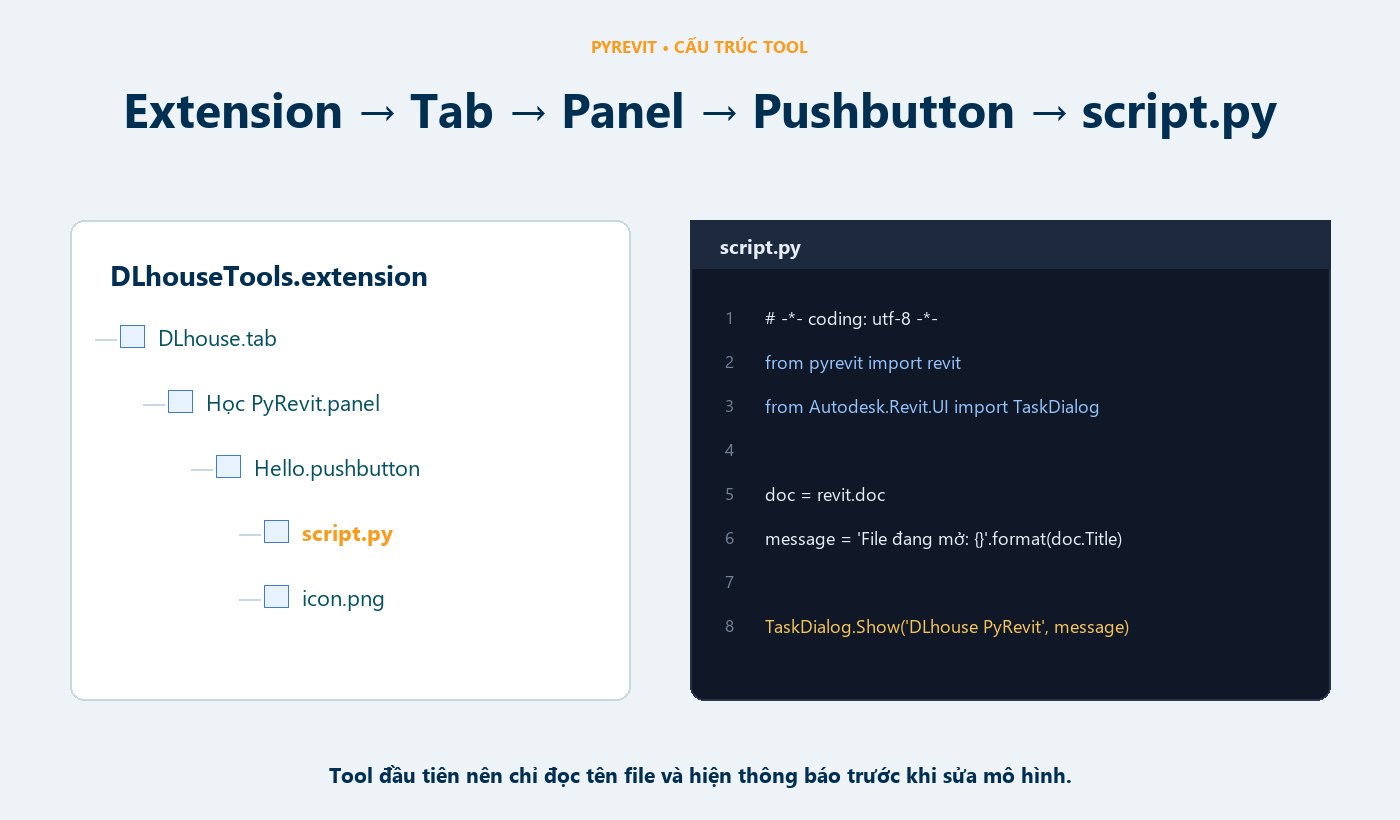
- Hiểu cấu trúc extension, tab, panel, pushbutton.
- Tạo một nút tool đơn giản để hiện thông báo trong Revit.
- Đọc dữ liệu đang chọn trong model.
- Tạo transaction đầu tiên để đổi dữ liệu trong Revit.
- Tách phần xử lý dữ liệu, giao diện và kiểm tra lỗi.
Code mẫu: nút Hello Revit đầu tiên
Sau khi tạo đúng cấu trúc thư mục, bạn có thể đặt đoạn mã dưới đây trong file script.py. Mục tiêu chỉ là kiểm tra nút đã chạy được và đọc tên file Revit đang mở.
# -*- coding: utf-8 -*-
from pyrevit import revit
from Autodesk.Revit.UI import TaskDialog

doc = revit.doc
message = "File đang mở: {}".format(doc.Title)

TaskDialog.Show("DLhouse PyRevit", message)
Khi bấm nút trong ribbon pyRevit, Revit sẽ hiện hộp thoại báo tên file đang mở. Đây là bài kiểm tra đơn giản trước khi bạn viết các tool có transaction, đọc selection hoặc xuất dữ liệu.
Khi đã nắm được lộ trình này, bạn có thể dùng pyRevit để tạo các tool phục vụ triển khai hồ sơ, kiểm tra model, xuất dữ liệu và hỗ trợ bóc khối lượng. Nếu mục tiêu là học bài bản hơn, bạn có thể xem khóa học lập trình Revit API PyRevit và nội dung bài học Revit API PyRevit của DLhouse.
Câu hỏi thường gặp khi cài PyRevit
PyRevit có dùng được cho Revit 2024, 2025, 2026 không?
Có, nhưng nên dùng bản pyRevit mới từ trang release chính thức. Không nên dùng installer cũ chỉ vì trước đây chạy được trên một bản Revit thấp hơn.
Cài PyRevit có cần quyền Administrator không?
Không phải lúc nào cũng cần. Tài liệu cài đặt của pyRevit có nhắc installer thông thường không yêu cầu quyền Administrator, nhưng môi trường công ty có thể yêu cầu bản admin/all-users hoặc quyền IT.
Cài xong không thấy tab pyRevit thì có phải do Revit lỗi không?
Không nhất thiết. Phần lớn trường hợp cần kiểm tra lại bước nạp add-in, bản cài cũ, quyền cài đặt hoặc log môi trường bằng pyrevit env.
Bài viết liên quan
- PyRevit là gì? Hướng dẫn cài đặt và tạo tool đầu tiên
- Khóa học lập trình Revit API PyRevit thực chiến
- Tạo file Central Revit đúng quy trình
- Tool Revit DLhouse
Tài liệu tham khảo
Liên hệ học PyRevit và triển khai tool Revit
Nếu bạn muốn học PyRevit theo hướng thực chiến hoặc cần xây tool Revit riêng cho quy trình hồ sơ, bóc khối lượng, kiểm tra model, DLhouse có thể hỗ trợ theo lộ trình từ cơ bản đến triển khai tool dùng trong dự án thật.
Liên hệ DLhouse để được tư vấn lộ trình học và phát triển tool Revit.
Cần trao đổi thêm?
DLhouse có thể hỗ trợ bạn kiểm tra hồ sơ, thiết kế hoặc triển khai Revit thực tế.
Gửi thông tin công trình hoặc nội dung bạn đang cần xử lý, DLhouse sẽ phản hồi theo đúng nhu cầu: tư vấn thiết kế, hồ sơ kỹ thuật, kết cấu hoặc phần mềm Revit.
