
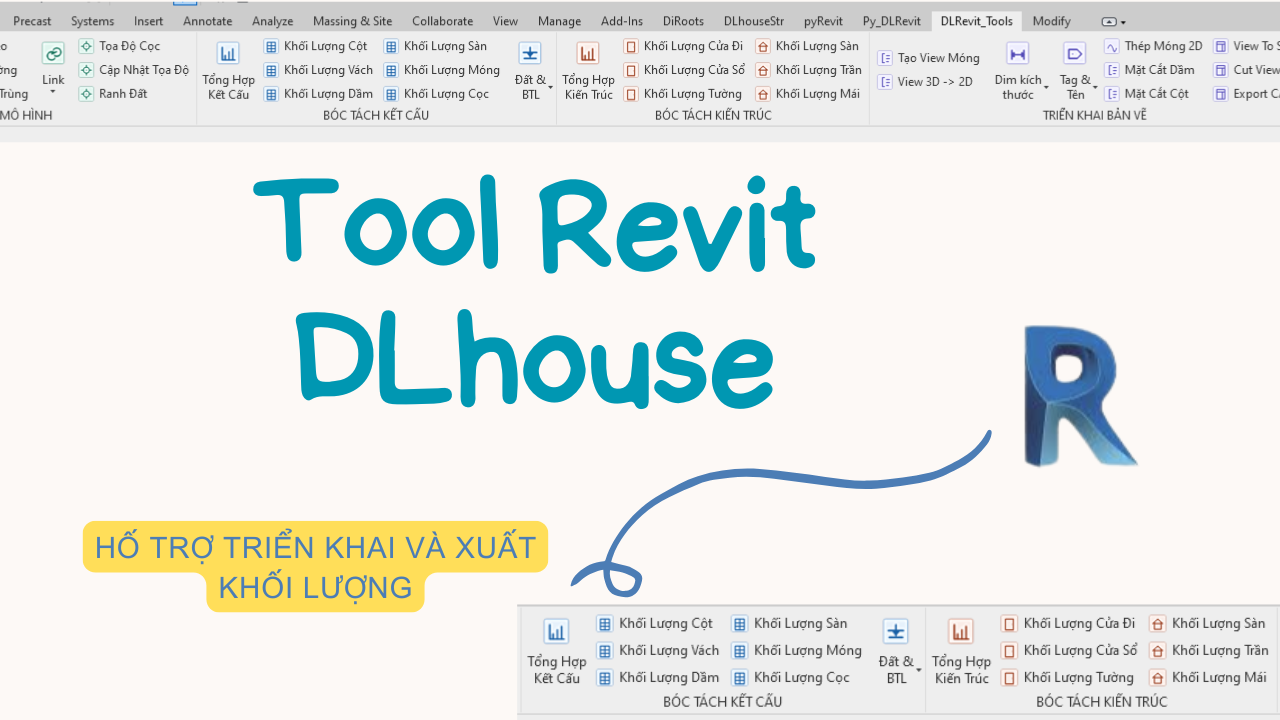
DLHouse Tool Revit là bộ công cụ hỗ trợ các công việc lặp lại trong quá trình dựng mô hình, quản lý tọa độ và file link, bóc tách khối lượng, tổng hợp dữ liệu và triển khai bản vẽ. Bài viết này được biên tập trực tiếp từ tài liệu hướng dẫn và 19 ảnh giao diện do DLHouse cung cấp, vì vậy các tên lệnh và bước thao tác dưới đây bám theo đúng phiên bản thể hiện trong tài liệu.
Phạm vi bài là giới thiệu tổng quan toàn bộ bộ tool. Với hai nhóm khối lượng kết cấu và kiến trúc, bài có liên kết sang hướng dẫn chuyên sâu để người dùng kiểm tra yêu cầu mô hình và tham số chi tiết hơn.
DLHouse Tool Revit gồm những nhóm chức năng nào?

Ribbon được tổ chức theo luồng làm việc thực tế:
- Hệ thống: đăng nhập, mở hướng dẫn và xem thông tin phiên bản.
- Mô hình: tạo model từ CAD, di chuyển group, xử lý hình học, kiểm tra trùng, quản lý file link và tọa độ.
- Bóc tách kết cấu: khối lượng cột, vách, dầm, sàn, móng, cọc, đất và tổng hợp kết cấu.
- Bóc tách kiến trúc: cửa đi, cửa sổ, tường, trần, mái và tổng hợp kiến trúc.
- Triển khai bản vẽ: tạo view, kích thước, tag, mặt cắt, đưa view lên sheet và xuất CAD.
- Trình bày và dữ liệu: tô màu, mũ cột/móng, Clear View và xuất Excel.
Phần mô hình 3D
Nhóm mô hình hỗ trợ người dùng Revit tạo và chỉnh sửa model, xử lý group, lấy dữ liệu từ CAD/Revit Link, cập nhật tọa độ và dựng ranh khu đất. Trước khi chạy, cần mở đúng model, đúng view làm việc và kiểm tra hệ đơn vị/tọa độ của dữ liệu nguồn.
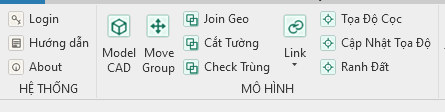
Model CAD
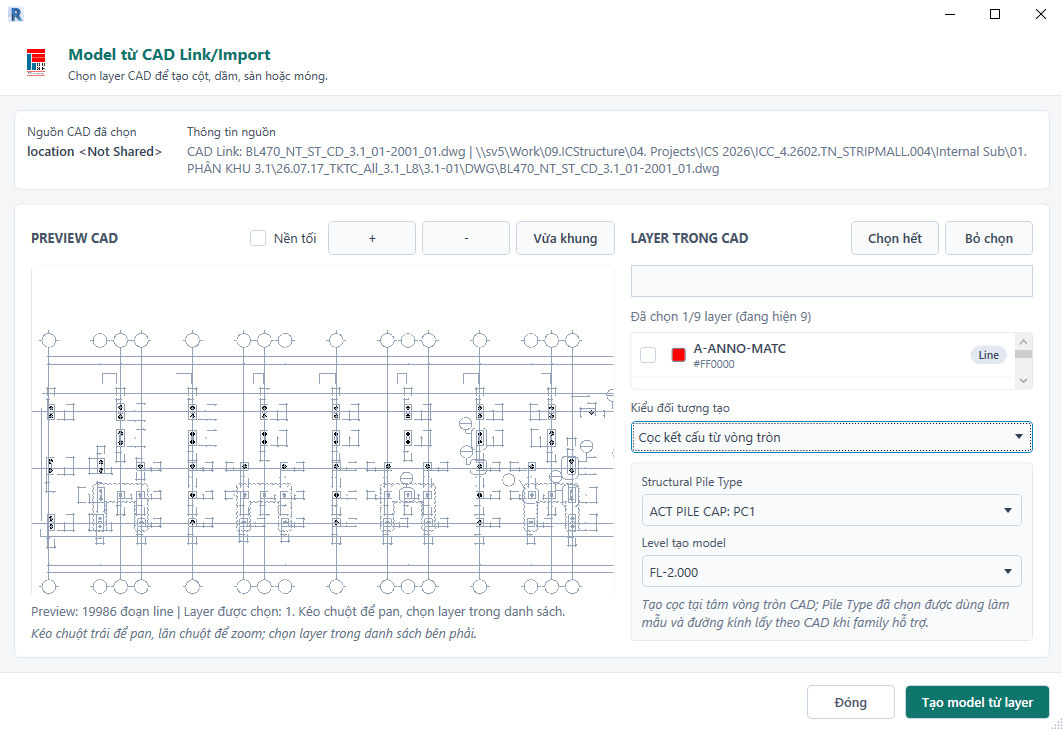
Lệnh Model từ CAD Link/Import đọc file CAD đã link hoặc import, hiển thị bản xem trước và danh sách layer. Người dùng chọn layer cần xử lý, loại đối tượng tạo, family/type và level. Trong ảnh hướng dẫn, tool có thể tạo cọc tại tâm vòng tròn CAD; kiểu cọc đã chọn được dùng làm mẫu và đường kính lấy theo CAD khi family hỗ trợ.
- Chọn hoặc kiểm tra nguồn CAD trong model.
- Dùng Preview CAD để phóng to, thu nhỏ hoặc vừa khung.
- Chọn đúng layer; không chọn toàn bộ nếu bản CAD có nhiều lớp ghi chú.
- Chọn kiểu đối tượng, family/type và level tạo model.
- Bấm tạo model và kiểm tra một số phần tử mẫu trước khi tiếp tục.
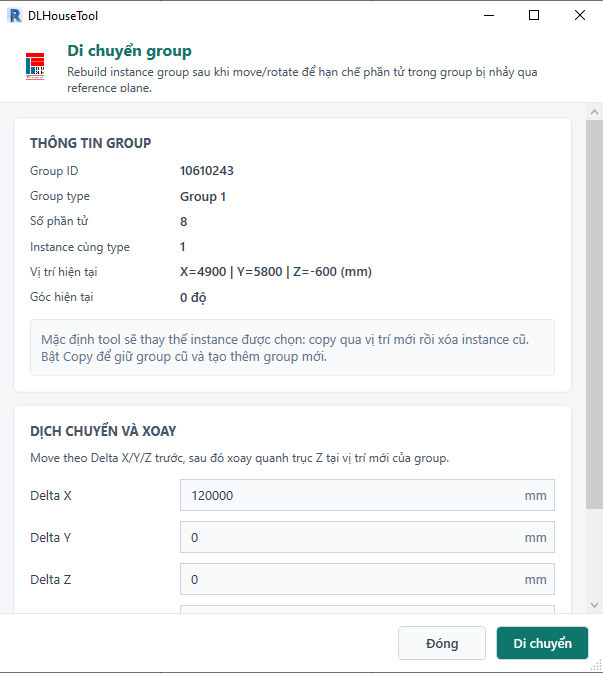
Move Group
Move Group dùng khi cần di chuyển hoặc xoay group nhưng vẫn kiểm soát thông tin ban đầu. Giao diện hiển thị Group ID, Group Type, số phần tử, số instance cùng type, vị trí và góc hiện tại. Người dùng nhập Delta X/Y/Z, sau đó xoay quanh trục Z tại vị trí mới. Mặc định tool thay thế instance được chọn; tùy chọn Copy giữ group cũ và tạo thêm group mới.
Tọa độ cọc
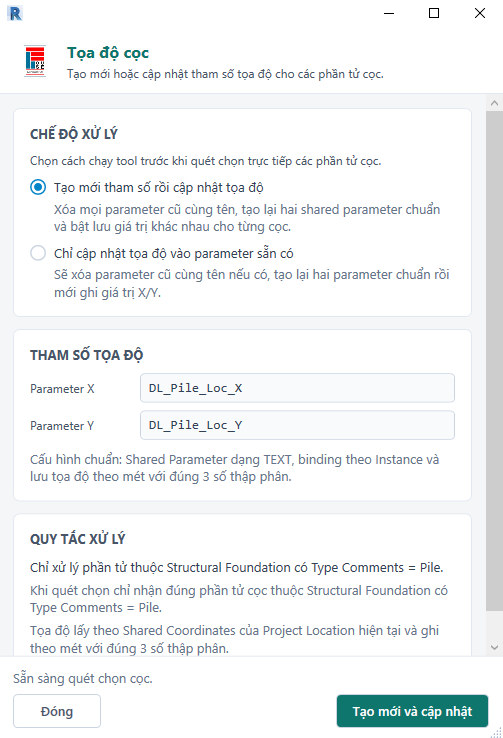
Lệnh này tạo mới hoặc cập nhật tham số tọa độ cho cọc. Chế độ tạo mới xóa các parameter cũ cùng tên rồi tạo lại hai shared parameter chuẩn; chế độ cập nhật chỉ ghi tọa độ vào parameter đã có. Cấu hình mặc định dùng DL_Pile_Loc_X và DL_Pile_Loc_Y, dạng Text, binding theo Instance.
Tool chỉ xử lý phần tử thuộc Structural Foundation có Type Comments = Pile. Tọa độ được lấy theo Shared Coordinates của Project Location hiện tại và ghi theo mét với ba chữ số thập phân. Vì vậy cần xác nhận Project Location và shared coordinates trước khi quét chọn.
Tọa độ ranh đất
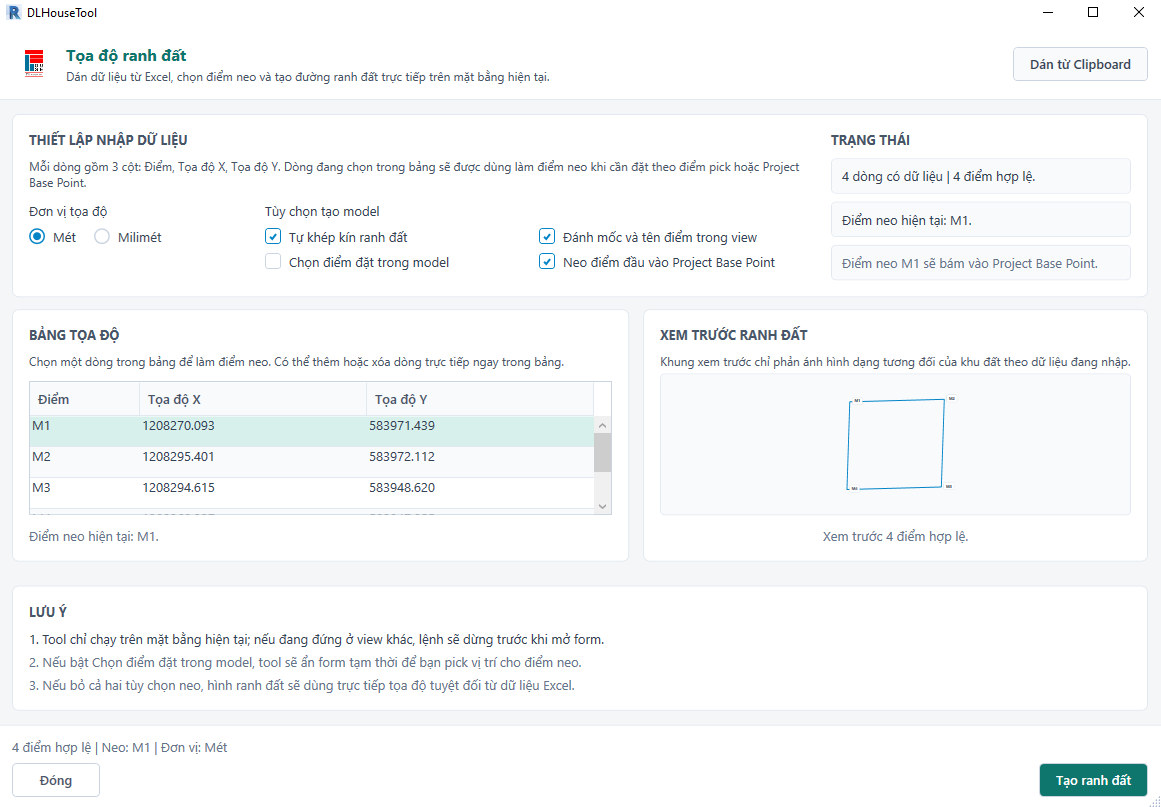
Dữ liệu có thể dán từ Excel/Clipboard theo ba cột: Điểm, Tọa độ X và Tọa độ Y. Giao diện cho chọn đơn vị mét hoặc milimét, tự khép kín ranh, đánh mốc/tên điểm, chọn điểm đặt trong model và neo điểm đầu vào Project Base Point.
- Mở đúng mặt bằng cần tạo ranh.
- Dán bảng tọa độ, kiểm tra số dòng hợp lệ và hình xem trước.
- Chọn dòng làm điểm neo và xác định đơn vị.
- Chọn các tùy chọn khép kín, đánh mốc hoặc neo Project Base Point.
- Tạo ranh đất và đối chiếu lại một cạnh/khoảng cách kiểm tra.
Bộ công cụ Link
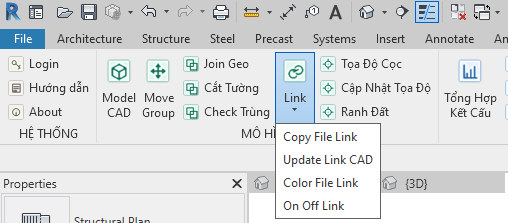
Nhóm Link gồm Copy File Link, Update Link CAD, Color File Link và On/Off Link. Các lệnh này hỗ trợ lấy đối tượng từ file Revit Link, cập nhật CAD và kiểm soát hiển thị/màu của file link trong quá trình phối hợp.
Phần khối lượng từ mô hình
Nhóm khối lượng đọc dữ liệu từ các phần tử đã dựng trong Revit, cho lọc theo tầng hoặc tên, chọn ID để kiểm tra lại phần tử, lưu dữ liệu và xuất Excel. Kết quả phụ thuộc trực tiếp vào category, level, kích thước và các tham số như Type Mark, Mark, Type Comments.

Quy trình chung của các tool khối lượng:
- Chuẩn hóa model và tham số nhận diện trước khi quét.
- Mở tool đúng loại cấu kiện và quét chọn phần tử trong model.
- Lọc theo tầng/nhóm hoặc tìm theo tên để rà số liệu.
- Dùng Chọn ID khi cần truy vết một dòng về phần tử Revit.
- Cài đặt hàm lượng thép đối với nhóm kết cấu nếu dự án sử dụng cách tính này.
- Bấm Lưu data để tạo dữ liệu cho màn hình tổng hợp.
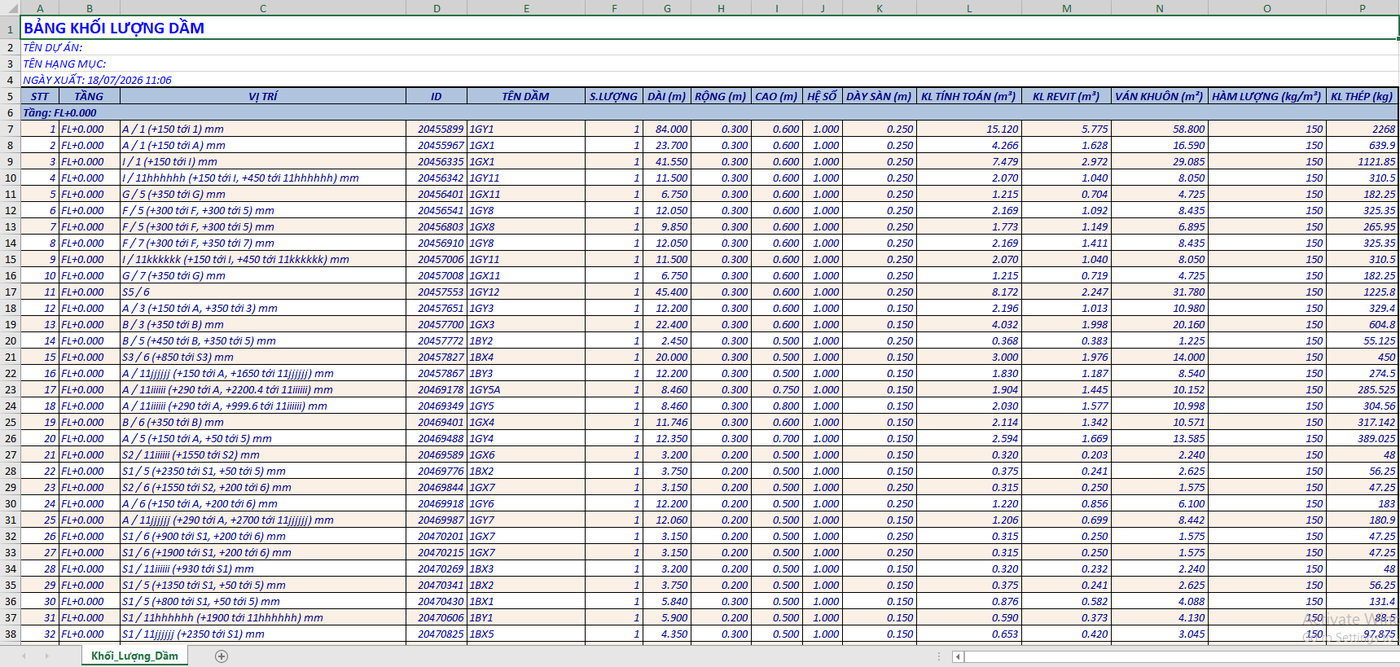
- Xuất Excel và kiểm tra chéo một số cấu kiện mẫu.
Khối lượng kết cấu
Khối lượng kết cấu tổng hợp bê tông, diện tích ván khuôn và khối lượng thép theo hàm lượng từ model đã dựng. Các nhóm tool có cách vận hành tương tự, nhưng tiêu chí nhóm và parameter tên có thể khác nhau.
Khối lượng cột
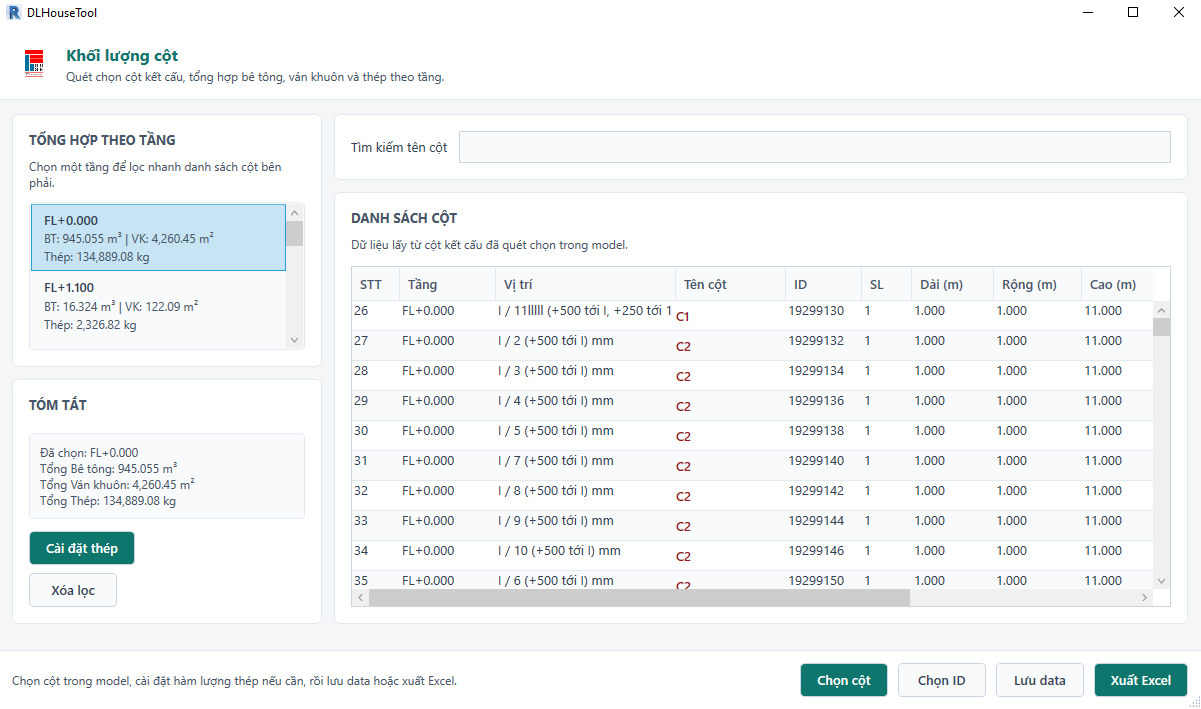
Tool quét cột kết cấu, thống kê theo tầng và tên cột từ Type Mark. Danh sách có ID, số lượng, chiều dài/rộng/cao cùng khối lượng bê tông. Khu vực bên trái tổng hợp bê tông, ván khuôn và thép theo tầng.
Khối lượng dầm
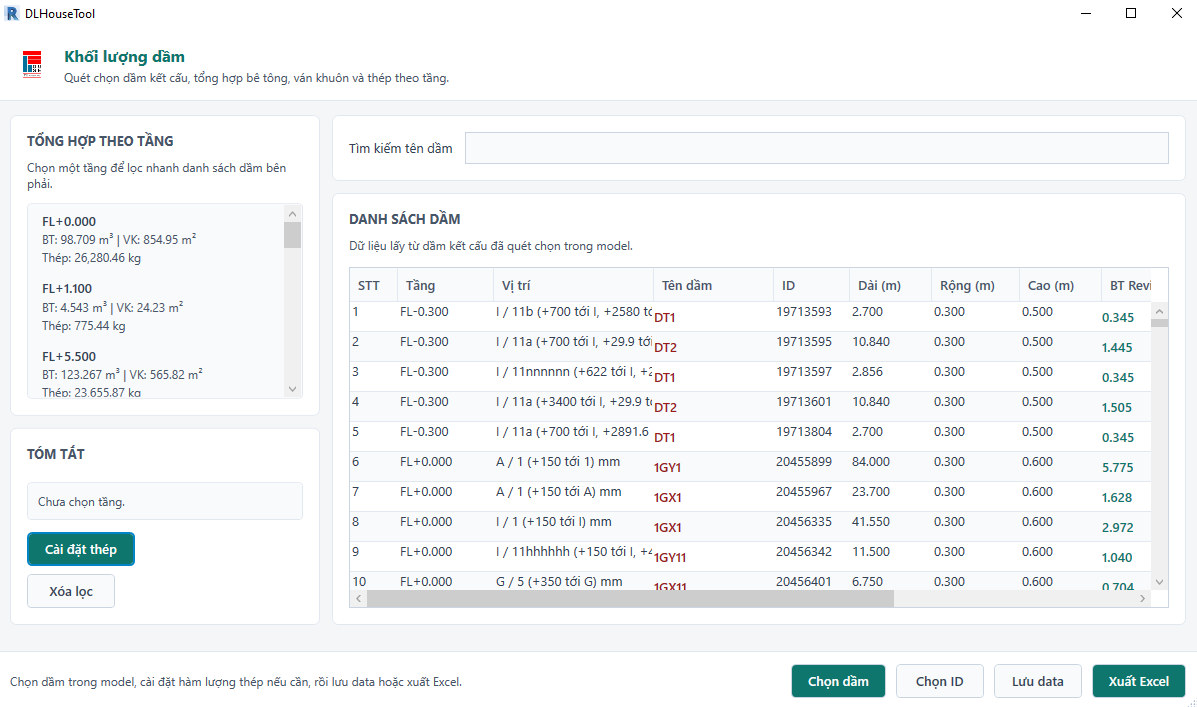
Tool quét dầm kết cấu, thống kê theo tầng và tên dầm từ Mark. Người dùng có thể tìm tên dầm, chọn tầng, cài đặt thép, lưu data hoặc xuất Excel.
Khối lượng móng
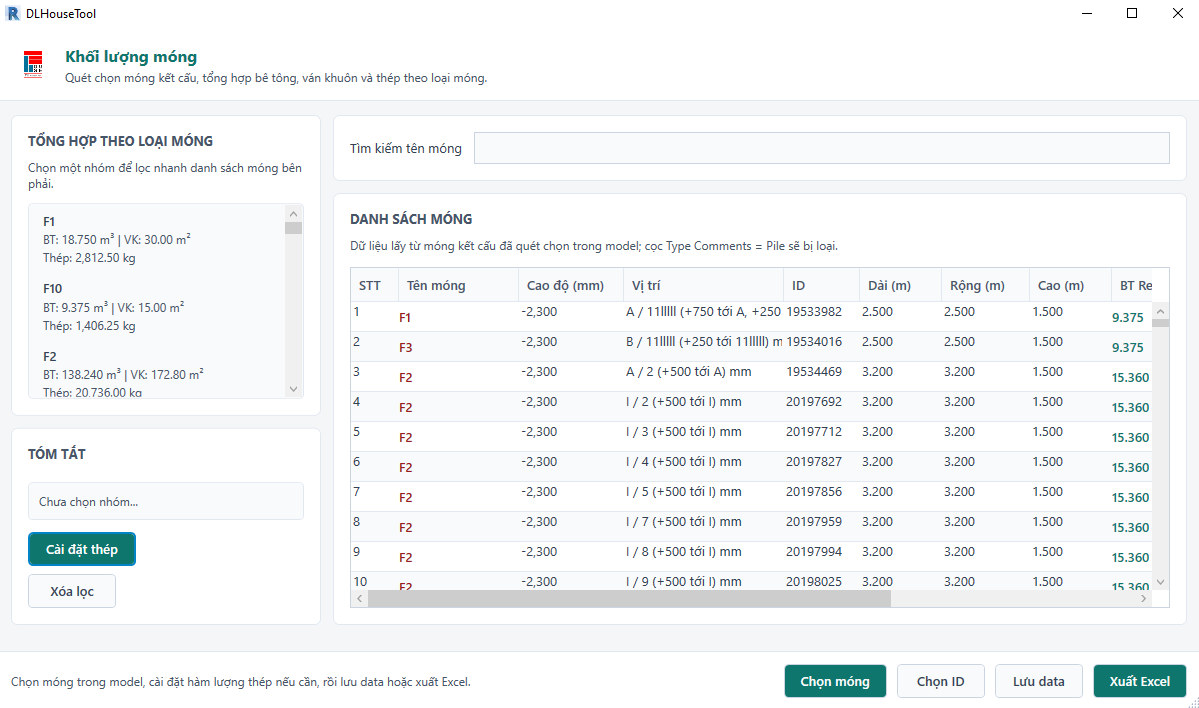
Tool nhóm móng theo Type Mark và tổng hợp bê tông, ván khuôn, thép theo loại móng. Theo ghi chú trên giao diện, các cọc có Type Comments = Pile được loại khỏi danh sách móng để tránh cộng trùng với nhóm cọc.
Các tool còn lại như vách, sàn, cọc hoặc đào đất thực hiện cùng nguyên tắc: chọn đúng loại phần tử, kiểm tra nhóm/tầng, lưu data và xuất bảng. Không nên tổng hợp khi các tool thành phần chưa được cập nhật cùng một thời điểm.
Tổng hợp kết cấu
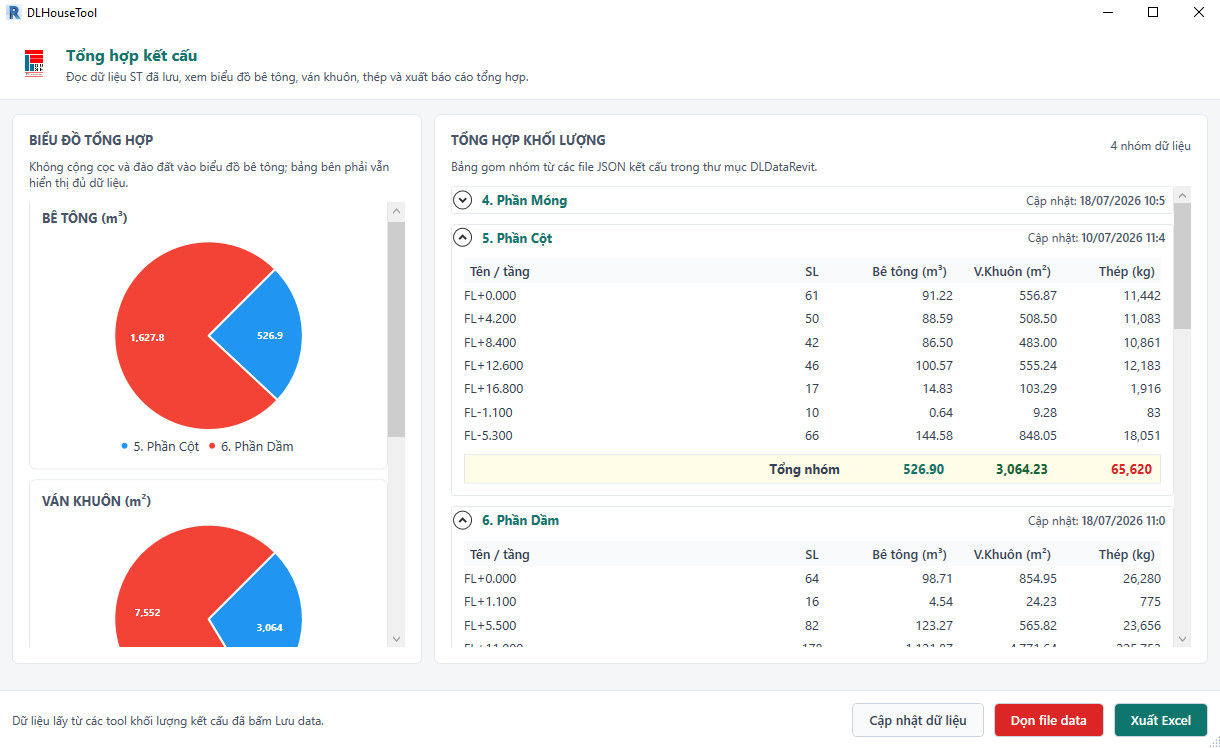
Màn hình tổng hợp đọc các tệp JSON kết cấu đã lưu trong thư mục dữ liệu của tool, hiển thị ngày giờ cập nhật, bảng theo nhóm và biểu đồ bê tông/ván khuôn. Người dùng có thể cập nhật dữ liệu, dọn file data cũ và xuất Excel tổng hợp. Ngày giờ là tín hiệu quan trọng để tránh lấy nhầm dữ liệu của lần chạy trước.
Khối lượng kiến trúc
Nhóm kiến trúc phục vụ khối lượng hoàn thiện từ model, gồm cửa, tường, trần, sàn, mái và các hạng mục tương tự. Cần dựng đúng category và khai báo rõ Type Mark, mô tả, kích thước, level/offset trước khi chạy.
Khối lượng cửa
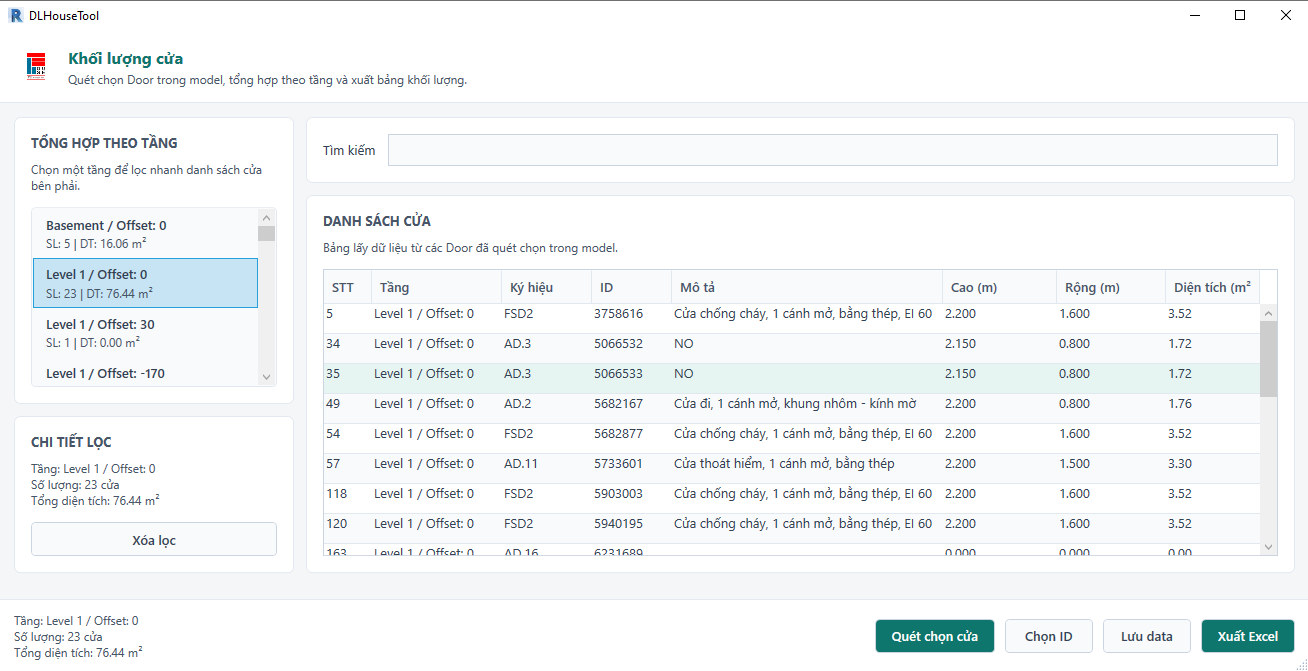
Tool quét Door trong model, tổng hợp theo tầng/offset và Type Mark. Bảng hiển thị ký hiệu, ID, mô tả, cao, rộng và diện tích. Sau khi lọc một tầng, phần chi tiết bên trái cho biết số cửa và tổng diện tích của nhóm.
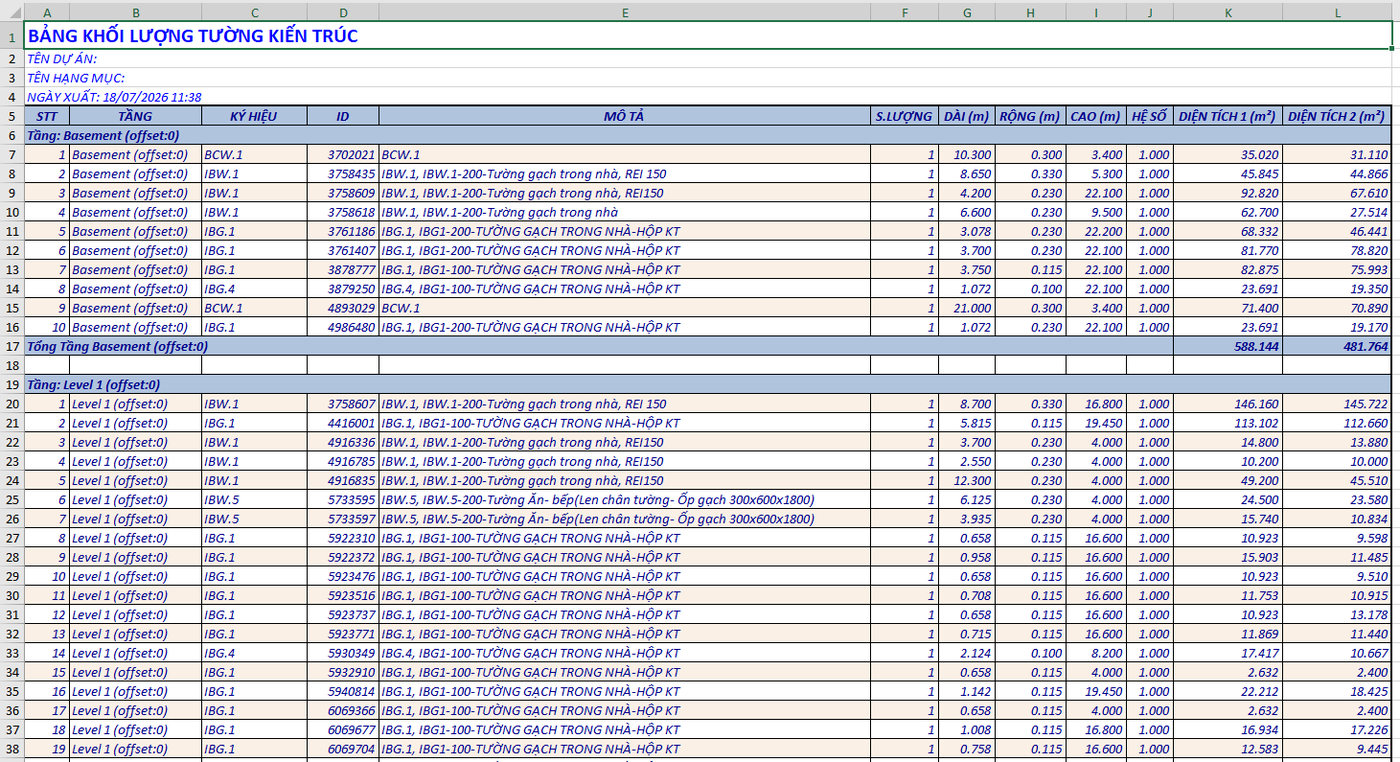
Khối lượng tường
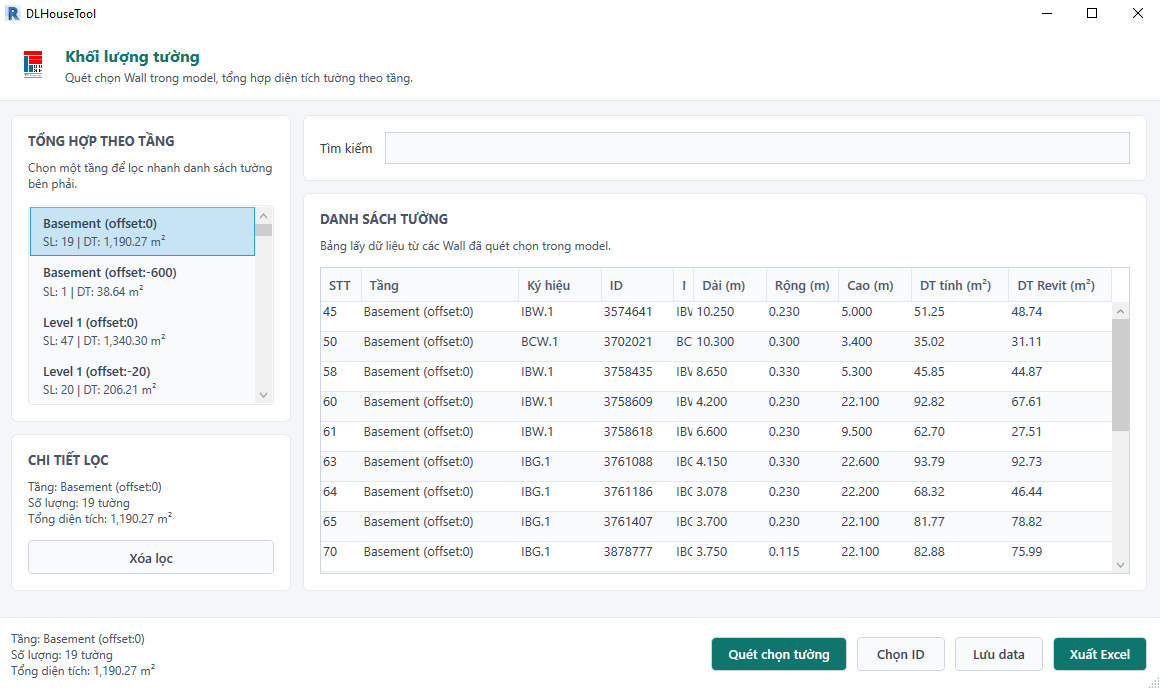
Tool quét Wall, nhóm theo tầng và Type Mark. Trước khi xuất nên tách đúng các loại tường xây, tường hoàn thiện hoặc lớp ốp nếu chúng cần thống kê riêng.
Khối lượng trần
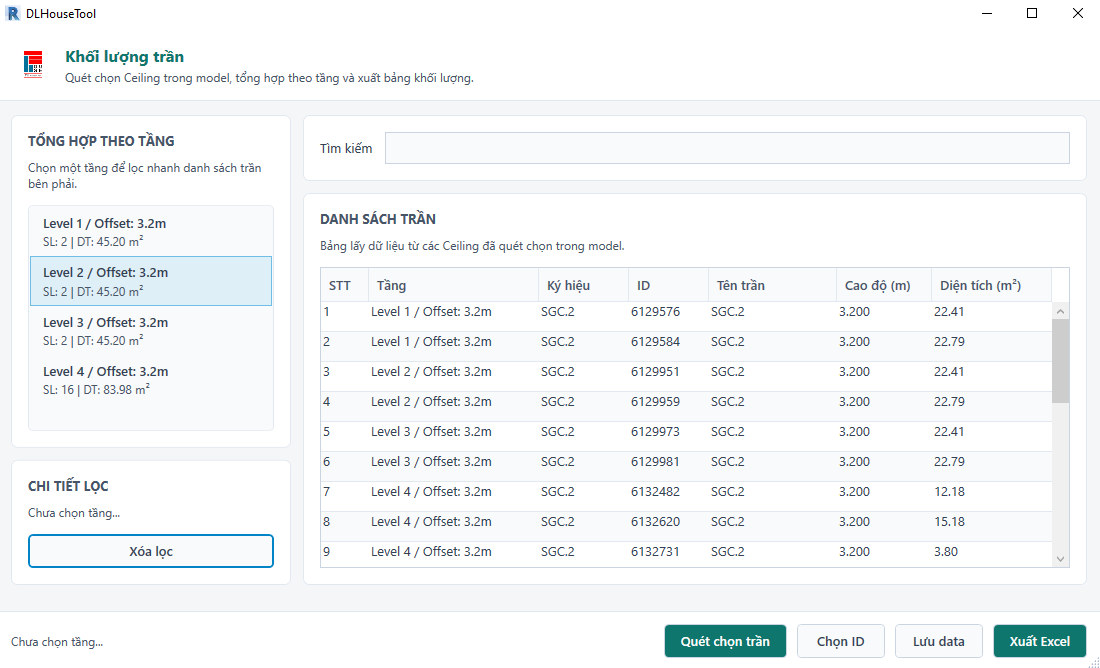
Tool quét Ceiling, thống kê theo tầng, Type Mark và diện tích. Các vùng trần khác cao độ hoặc khác vật liệu nên được dựng tách để dữ liệu xuất ra không bị gộp sai.
Tổng hợp kiến trúc
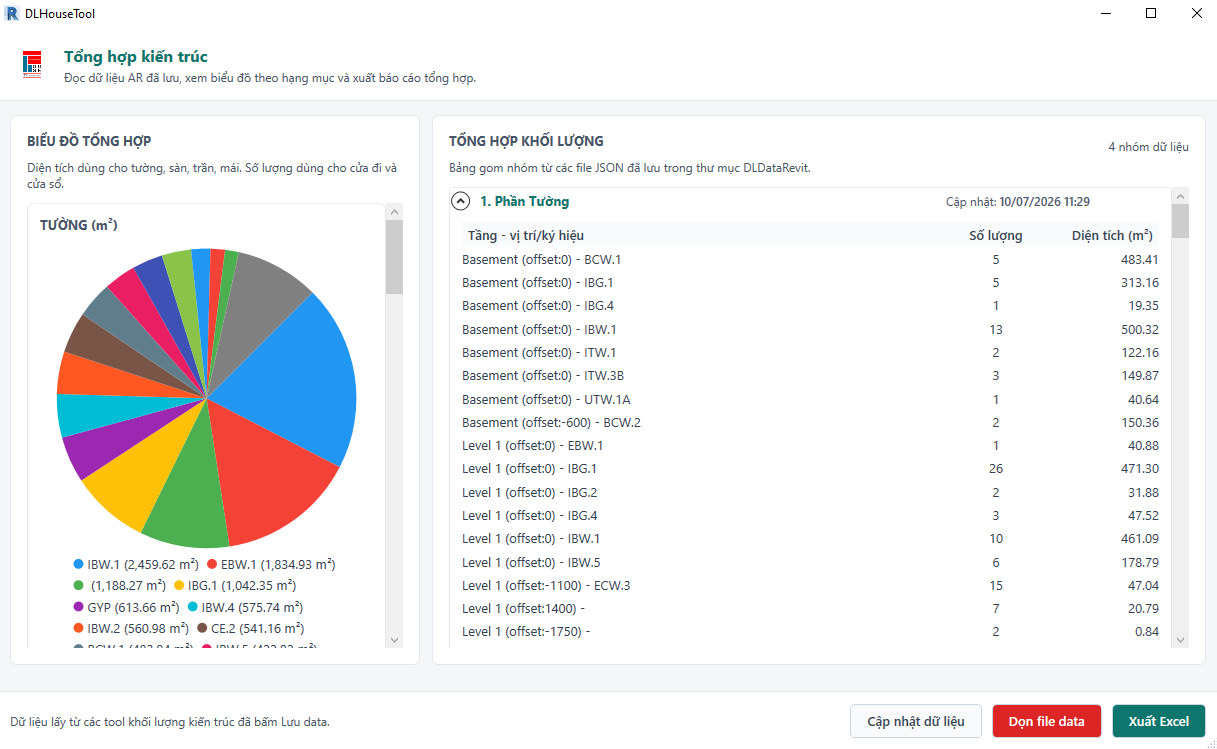
Sau khi các hạng mục nhỏ đã bấm Lưu data, màn hình tổng hợp đọc các tệp JSON trong thư mục dữ liệu, hiển thị bảng và biểu đồ theo hạng mục. Diện tích dùng cho tường, sàn, trần, mái; số lượng dùng cho cửa đi và cửa sổ.
Phần triển khai bản vẽ
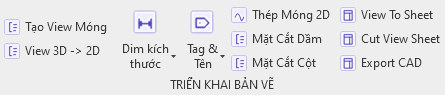
Nhóm này hỗ trợ kỹ sư triển khai bản vẽ theo template DLHouse. Các lệnh thể hiện trong tài liệu gồm Tạo View Móng, View 3D sang 2D, định kích thước, Tag & Tên, Thép Móng 2D, Mặt Cắt Dầm, Mặt Cắt Cột, View To Sheet, Cut View Sheet và Export CAD.
Trước khi dùng, cần mở đúng template, kiểm tra View Template, kiểu kích thước, tag family, naming rule và khung tên. Tool giúp giảm thao tác lặp lại nhưng không thay thế bước kiểm tra tỷ lệ, phạm vi crop, giao cắt ký hiệu và bố cục sheet.
Checklist trước khi sử dụng DLHouse Tool
- Đã cài đúng phiên bản Tool/Revit theo hướng dẫn trên trang tải.
- Model dùng đúng category, level và quy ước tên.
Type Mark,MarkvàType Commentsđã được khai báo đúng theo loại tool.- Project Location, Shared Coordinates và đơn vị tọa độ đã được xác nhận.
- File CAD/Revit Link đang tải đúng và không dùng nhầm phiên bản.
- Đã kiểm tra một số phần tử bằng Chọn ID trước khi xuất toàn bộ.
- Đã bấm Lưu data cho từng nhóm trước khi mở màn hình tổng hợp.
- Ngày giờ dữ liệu tổng hợp là lần chạy hiện tại.
- File Excel được kiểm tra chéo với ít nhất một tầng hoặc một loại cấu kiện.
- Template triển khai bản vẽ đã có đúng view, tag, dimension và title block.
Lỗi thường gặp
Không thấy phần tử sau khi quét: kiểm tra category, view hiện tại, bộ lọc và điều kiện parameter mà tool yêu cầu.
Khối lượng bị thiếu hoặc gộp sai: kiểm tra level/offset, Type Mark/Mark và việc dựng chung nhiều loại vật liệu trong một type.
Tổng hợp không có dữ liệu mới: quay lại từng tool thành phần, bấm Lưu data và kiểm tra ngày giờ cập nhật.
Tọa độ không đúng vị trí: kiểm tra đơn vị, điểm neo, Project Base Point, Project Location và Shared Coordinates.
File Link không cập nhật: xác nhận đường dẫn file, trạng thái load và quyền truy cập thư mục nguồn.
Bài viết và tài liệu liên quan
- DLHouse Tool Revit và đường dẫn tải/cài đặt
- Hướng dẫn chi tiết Tool khối lượng kết cấu trong Revit
- Hướng dẫn chi tiết Tool khối lượng kiến trúc trong Revit
- PyRevit và tự động hóa quy trình Revit
- Trang Phần mềm DLHouse
Liên hệ hỗ trợ DLHouse Tool Revit
Nếu cần hỗ trợ cài đặt, kiểm tra dữ liệu đầu vào hoặc xây dựng quy trình bóc khối lượng và triển khai bản vẽ theo template của đơn vị, hãy liên hệ DLHouse qua Hotline/Zalo 0395.316.829 hoặc email dlhouse.tvxd@gmail.com. Khi gửi lỗi, nên kèm phiên bản Revit, tên lệnh, ảnh màn hình và một file mẫu đã loại bỏ dữ liệu nhạy cảm.
Cần trao đổi thêm?
DLhouse có thể hỗ trợ bạn kiểm tra hồ sơ, thiết kế hoặc triển khai Revit thực tế.
Gửi thông tin công trình hoặc nội dung bạn đang cần xử lý, DLhouse sẽ phản hồi theo đúng nhu cầu: tư vấn thiết kế, hồ sơ kỹ thuật, kết cấu hoặc phần mềm Revit.
